
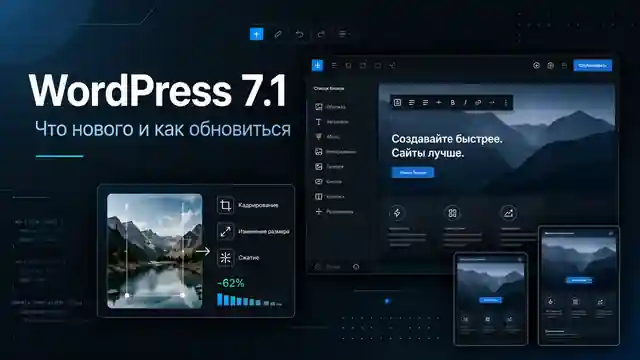
WordPress 7.1 уже вышел, и для владельцев сайтов главный вопрос сейчас не в списке новинок, а в том, как обновиться без поломки редактора, изображений, форм и WooCommerce. Эта статья помогает понять, какие изменения реально влияют на рабочий сайт и что стоит проверить до обновления production.
Материал полезен владельцам WordPress-сайтов, интернет-магазинов, контент-менеджерам и разработчикам, которые отвечают за сопровождение проекта. После прочтения можно составить понятный план: что проверить на staging, какие плагины находятся в зоне риска и как пройти обновление без хаотичных действий.
Тема актуальна сейчас, потому что WordPress 7.1 затрагивает не только редактор, но и обработку изображений. Это означает, что обновление влияет и на визуальную часть сайта, и на рабочие сценарии внутри админки.
Что нового в WordPress 7.1
Responsive styles для блоков
В WordPress 7.1 появились responsive style states для поддерживаемых блоков. Это позволяет задавать отдельные значения для планшета и мобильных устройств внутри редактора, а не выносить каждую правку в CSS. Для block theme это упрощает настройку типографики, отступов, фона, размеров и части layout-настроек.
Обработка изображений частично перенесена в браузер
Одно из самых заметных технических изменений — client-side media processing. В поддерживаемых браузерах WordPress может выполнять часть обработки изображений на стороне клиента через WebAssembly: изменение размера, поворот, обрезку и подготовку web-ready файлов. Если такой сценарий недоступен, система использует серверный fallback.
Изменения в работе редактора и Global Styles
Вместе с responsive styles WordPress 7.1 развивает Global Styles и связанные настройки viewport. Для проекта это означает больше встроенных возможностей, но и необходимость проверить кастомные блоки, theme.json, собственные стили и плагины, которые модифицируют редактор.
WordPress 7.0 и 7.1: сравнение на практике
| Область | WordPress 7.0 | WordPress 7.1 | Что проверить |
|---|---|---|---|
| Адаптив блоков | Часть настроек делалась через CSS или возможности темы | Есть отдельные mobile/tablet состояния для поддерживаемых свойств | Отступы, шрифты, сетки и кастомные стили |
| Изображения | Основная обработка происходила на сервере | Часть обработки может выполняться в браузере | Загрузку больших изображений, WebP/AVIF и плагины оптимизации |
| Редактор | Меньше встроенных состояний и опций | Больше управления через Global Styles | Совместимость theme.json, блоков и редакторных плагинов |
Когда обновление до WordPress 7.1 подходит
- у сайта есть staging или хотя бы тестовая копия;
- нужны более удобные адаптивные настройки для блоков;
- редакторы регулярно загружают большие изображения;
- тема и критичные плагины поддерживаются и проходят базовый тест;
- есть актуальная резервная копия и понятный сценарий отката.
Когда лучше выбрать другой вариант
- сайт давно не обновлялся и требует сначала привести в порядок PHP, плагины и тему;
- нет staging, а проект находится в периоде активных продаж или рекламной кампании;
- критичный плагин несовместим с новой версией;
- после теста на копии уже появились PHP- или JavaScript-ошибки.
Если обновление уже вызвало конфликт, логичнее начать с доработки WordPress и локализации проблемы, а не отключать всё подряд на рабочем сайте.
Порядок безопасного обновления
1. Зафиксировать текущее состояние сайта
Перед обновлением полезно записать версии WordPress, PHP, темы и критичных плагинов. Отдельно стоит отметить кастомные блоки, интеграции, формы, оплату, доставку и всё, что влияет на бизнес-сценарии.
2. Сделать резервную копию
Важно не просто создать backup, а понимать, как именно его восстановить. Для коммерческого сайта резервная копия должна быть проверяемой, а не формальной.
3. Поднять staging-копию
Major-обновления безопаснее проверять на staging, максимально похожем на production. Чем ближе окружение, тем меньше шанс поймать конфликт уже после публикации.
4. Обновить ядро и критичные компоненты
На staging сначала обновите WordPress 7.1, затем проверьте совместимые версии темы и плагинов. Лучше не менять всё хаотично за один шаг, иначе будет трудно понять причину ошибки.
5. Проверить ключевые сценарии
Минимум нужно пройти главную страницу, редактор, формы, загрузку изображений, поиск, а для WooCommerce — каталог, карточку товара, корзину, checkout и тестовый заказ.
6. Перенести обновление на production
После успешного теста обновление можно переносить на рабочий сайт в спокойное окно, с повторным backup и коротким smoke-test после завершения.
Практический сценарий
Исходная задача
Есть WooCommerce-магазин с вариативными товарами, формами обратной связи и плагином оптимизации изображений. Нужно перейти на WordPress 7.1 без риска потерять оформление заказа или получить скрытую ошибку в медиапроцессе.
Выбранное решение
Не обновлять production напрямую, а сначала проверить всё на staging с реальным тестовым сценарием покупателя.
Последовательность настройки
- Сделать backup базы и файлов.
- Развернуть staging.
- Обновить WordPress до 7.1 и совместимые плагины.
- Загрузить тестовые изображения и проверить создание размеров.
- Проверить карточки простого и вариативного товара.
- Пройти корзину и checkout тестовым заказом.
- Проверить письма, статусы заказа и мобильную версию.
Ожидаемый результат
До переноса на production становится понятно, совместимы ли тема, плагины, checkout и медиапроцесс с WordPress 7.1. Если проблема найдётся, её можно исправить заранее без риска для заказов.
Распространённые ошибки
- обновлять production без staging и без нормальной резервной копии;
- проверять только главную страницу, игнорируя формы и checkout;
- одновременно обновлять WordPress, PHP и все плагины без фиксации изменений;
- не очищать кеш после обновления;
- не тестировать загрузку изображений и работу миниатюр.
Рекомендации по безопасности
- не тестировать major-обновление на единственной рабочей копии сайта;
- хранить резервные копии отдельно от production;
- проверять права пользователей и ключевые интеграции после обновления;
- смотреть PHP error log и консоль браузера на проблемных страницах;
- не передавать административные доступы в открытом виде.
Чек-лист после обновления
- главная и ключевые посадочные открываются корректно;
- desktop, tablet и mobile не сломаны визуально;
- редактор страниц и записей работает без ошибок;
- изображения загружаются и создают нужные размеры;
- формы, SMTP и уведомления работают;
- WooCommerce-корзина и checkout проходят полный сценарий;
- нет новых критичных ошибок в логах;
- sitemap, canonical и индексируемые страницы не нарушены.
Частые вопросы
Можно ли обновить WordPress 7.1 без программиста?
На простом сайте — да, если есть backup и тестовая копия. Для WooCommerce, кастомной темы и сложных интеграций лучше сначала проверить совместимость.
Нужно ли обязательно использовать staging?
Технически нет, но для коммерческого сайта staging — самый практичный способ увидеть конфликт до того, как он затронет посетителей и заявки.
Станет ли сайт быстрее после обновления до 7.1?
Автоматически нет. Новая схема работы с изображениями может помочь в процессе загрузки медиа, но скорость сайта по-прежнему зависит от темы, плагинов, кеширования и сервера.
Что проверить в WooCommerce в первую очередь?
Каталог, вариации, корзину, checkout, оплату, доставку, создание заказа и письма. Важно пройти именно реальный путь покупателя.
Когда обновление лучше отложить?
Если критичный плагин несовместим, staging уже показывает ошибки или сайт находится в периоде, когда даже краткий сбой особенно нежелателен.
Итог
WordPress 7.1 — полезное обновление, особенно для сайтов, которые активно используют Gutenberg и регулярно работают с изображениями. Но реальная ценность обновления раскрывается только тогда, когда переход выполнен через staging, backup и понятный план проверки.
Если нужно безопасно обновить сайт, проверить совместимость или исправить проблемы после перехода, можно начать с разработки и сопровождения WordPress, точечной доработки WordPress или доработки WooCommerce.
Обсуждение
Вопросы и комментарии
Можно уточнить детали статьи или поделиться своим опытом. Первый комментарий проходит проверку.